- กรกฎาคม 08, 2569
- 0 Comments
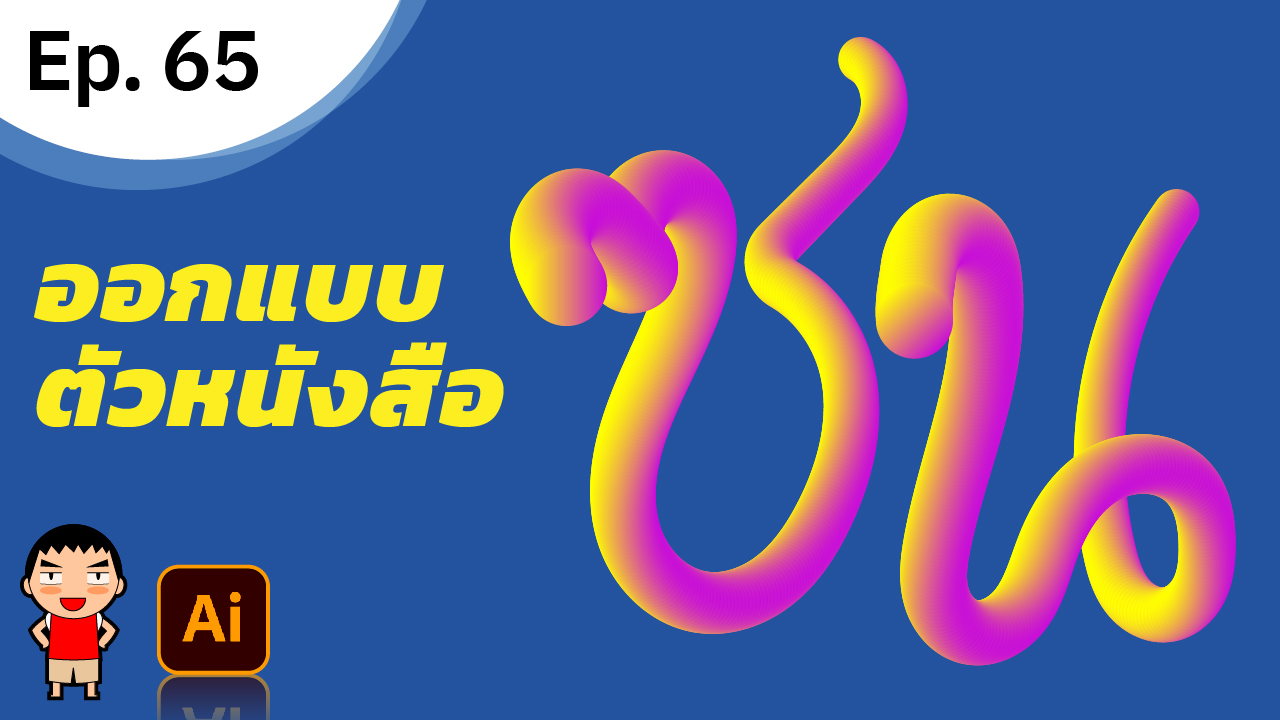
ทำตัวหนังสือสไตล์งาน ซนซน ใน Adobe Illustrator EP.65
เห็นงานตัวหนังสือ ซนซน 40 ปี gmm grammy แล้วก็คันไม้คันมืออยากทำขึ้นมา ว่าแล้วก็ลองทำดู เลยดีกว่า แต่ขอเปลี่ยนข้อความหน่อยนะ
เราสามารถนำไปประกอบภาพหรือ อาทิเช่น การ์ตูน ซึ่งเราจะเห็นได้บ่อยๆ หรือ วาดเป็น Elements ส่งขายออนไลน์ในเวบไซต์ต่างๆ อาทิเช่น แคนวา ( Canva ) หรือพวกไมโครสต๊อกต่างๆ
พร้อมแล้วรึยัง เราไปเริ่มทำตัวหนังสือสไตล์งานซนซน ใน Adobe Illustrator กัน
สามารถเข้าไปดูวิธีการและกดติดตามช่อง Youtube ได้เลยนะครับ
ขอบคุณที่รับชม!
Thanks for watching

- พฤษภาคม 29, 2569
- 0 Comments

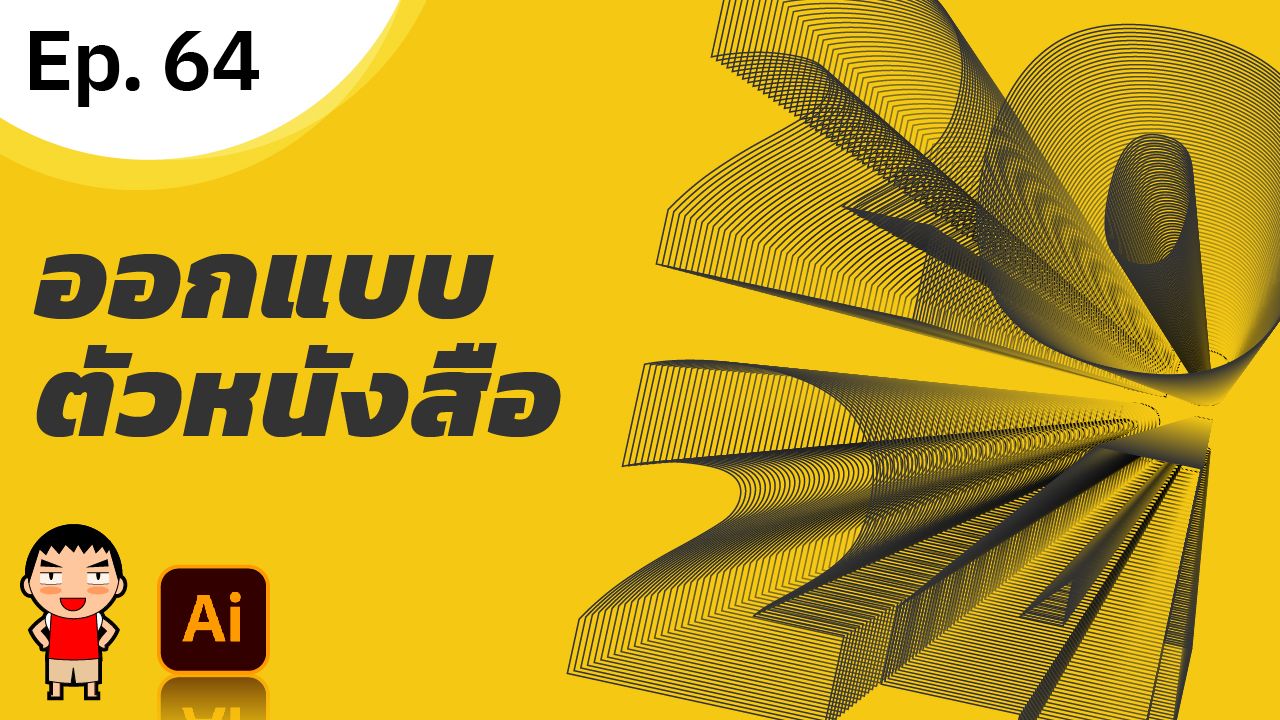
ทำตัวหนังสือ 3D พุ่งออกมา ใน Adobe Illustrator EP.64
สำหรับสร้างเคลื่อนไหวให้ตัวหนังสือ ทำให้ชิ้นงานดูไม่น่าเบื่อ ลองไปวาดดูนะครับ
เราสามารถนำไปประกอบภาพหรือ อาทิเช่น การ์ตูน ซึ่งเราจะเห็นได้บ่อยๆ หรือ วาดเป็น Elements ส่งขายออนไลน์ในเวบไซต์ต่างๆ อาทิเช่น แคนวา ( Canva ) หรือพวกไมโครสต๊อกต่างๆ
พร้อมแล้วรึยัง เราไปเริ่มทำตัวหนังสือขอบซ้อน ใน Adobe Illustrator กัน
สามารถเข้าไปดูวิธีการและกดติดตามช่อง Youtube ได้เลยนะครับ
เทคนิคนี้จะทำให้ตัวหนังสือดูเหมือนค่อย ๆ โผล่ออกมาจากด้านหลังของตัวอักษรที่ทับอยู่ สร้างมิติที่น่าดึงดูดให้กับงานออกแบบของคุณ ไม่ว่าจะเป็นโปสเตอร์, ปกนิตยสาร, หรือกราฟิกโซเชียลมีเดีย
ขอบคุณที่รับชม!
Thanks for watching
- พฤษภาคม 21, 2569
- 0 Comments
ทำตัวหนังสือเส้นแบบเส้นประ ใน Adobe Illustrator EP.63
ลองดู ลองดู กับลูกเล่นสนุกสนุกและทำไม่ยาก เอาไว้เล่นกับเส้นรอบนอกของตัวหนังสือหรือรูปร่างต่างๆ คือการทำให้เส้น Storke เป็นรอยประ คล้ายๆ กับการสอยด้ายเย็บผ้า ลองเอาไปทำดู
เราสามารถนำไปประกอบภาพหรือ อาทิเช่น การ์ตูน ซึ่งเราจะเห็นได้บ่อยๆ หรือ วาดเป็น Elements ส่งขายออนไลน์ในเวบไซต์ต่างๆ อาทิเช่น แคนวา ( Canva ) หรือพวกไมโครสต๊อกต่างๆ
พร้อมแล้วรึยัง เราไปเริ่มทำตัวหนังสือขอบซ้อน ใน Adobe Illustrator กัน
สามารถเข้าไปดูวิธีการและกดติดตามช่อง Youtube ได้เลยนะครับ
เทคนิคนี้จะทำให้ตัวหนังสือดูเหมือนค่อย ๆ โผล่ออกมาจากด้านหลังของตัวอักษรที่ทับอยู่ สร้างมิติที่น่าดึงดูดให้กับงานออกแบบของคุณ ไม่ว่าจะเป็นโปสเตอร์, ปกนิตยสาร, หรือกราฟิกโซเชียลมีเดีย
ขอบคุณที่รับชม!
Thanks for watching
- พฤษภาคม 14, 2569
- 0 Comments

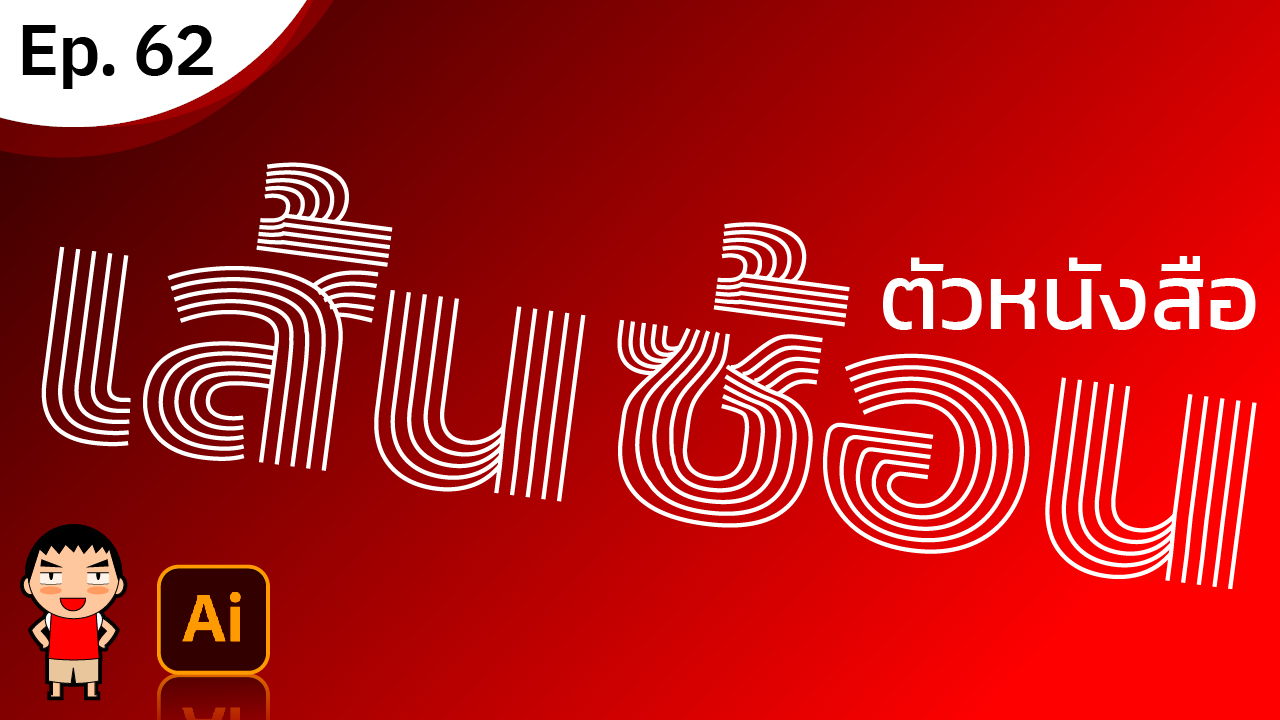
ตัวหนังสือเส้นซ้อนชั้น ใน Adobe Illustrator EP.62
องค์ประกอบของกราฟิกที่สำคัญอีกอย่างคือเส้น เอาเส้นมาเรียงๆ กัน เพื่อให้เป็นตัวอักษร เป็นยังไงหนะเหรอ ไปดูกัน
เราสามารถนำไปประกอบภาพหรือ อาทิเช่น การ์ตูน ซึ่งเราจะเห็นได้บ่อยๆ หรือ วาดเป็น Elements ส่งขายออนไลน์ในเวบไซต์ต่างๆ อาทิเช่น แคนวา ( Canva ) หรือพวกไมโครสต๊อกต่างๆ
พร้อมแล้วรึยัง เราไปเริ่มทำตัวหนังสือขอบซ้อน ใน Adobe Illustrator กัน
สามารถเข้าไปดูวิธีการและกดติดตามช่อง Youtube ได้เลยนะครับ
เทคนิคนี้จะทำให้ตัวหนังสือดูเหมือนค่อย ๆ โผล่ออกมาจากด้านหลังของตัวอักษรที่ทับอยู่ สร้างมิติที่น่าดึงดูดให้กับงานออกแบบของคุณ ไม่ว่าจะเป็นโปสเตอร์, ปกนิตยสาร, หรือกราฟิกโซเชียลมีเดีย
ขอบคุณที่รับชม!
Thanks for watching
- เมษายน 30, 2569
- 0 Comments
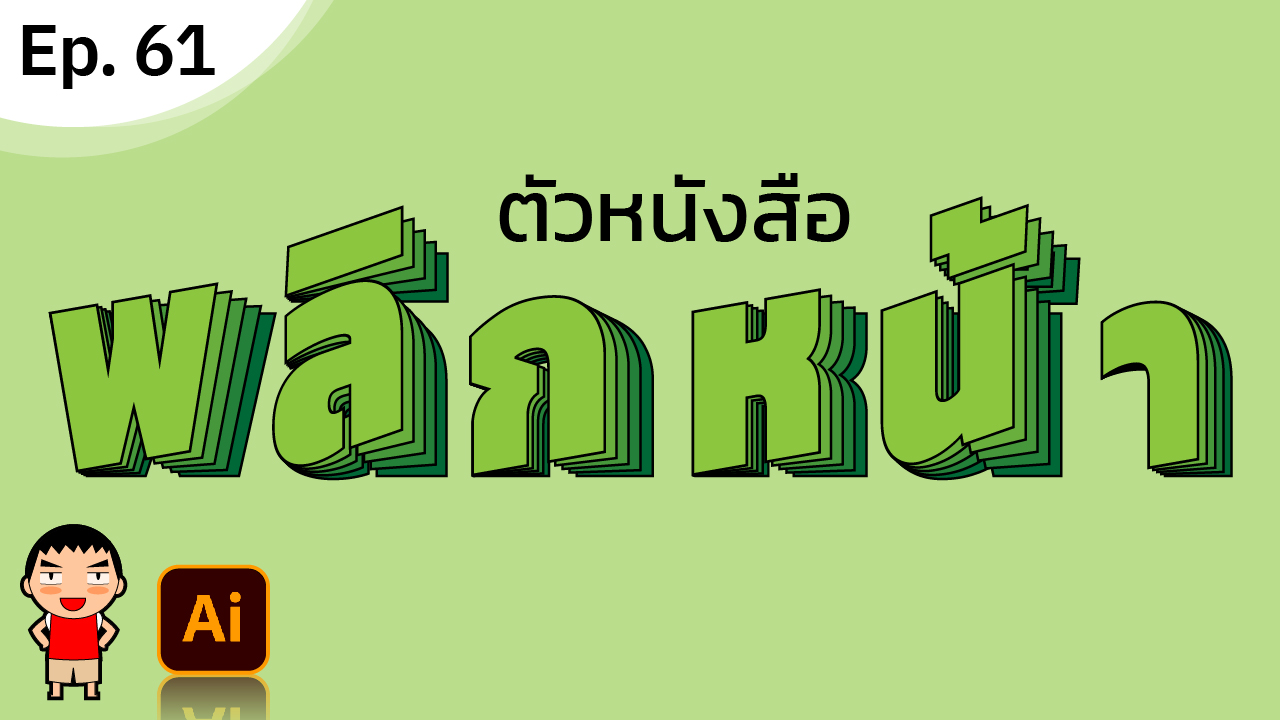
ทำตัวหนังสือแบบเปิดหน้ากระดาษใน Adobe Illustrator EP.61
ลองเอาตัวหนังสือมาทำเป็นหนังสือสิ แล้วค่อยๆ พลิกเปิดหน้าไปทีละหน้า ไม่ต้องรีบ ช้าๆ น่าตื่นตา ตื่นใจดีนะ
เราสามารถนำไปประกอบภาพหรือ อาทิเช่น การ์ตูน ซึ่งเราจะเห็นได้บ่อยๆ หรือ วาดเป็น Elements ส่งขายออนไลน์ในเวบไซต์ต่างๆ อาทิเช่น แคนวา ( Canva ) หรือพวกไมโครสต๊อกต่างๆ
พร้อมแล้วรึยัง เราไปเริ่มทำตัวหนังสือขอบซ้อน ใน Adobe Illustrator กัน
สามารถเข้าไปดูวิธีการและกดติดตามช่อง Youtube ได้เลยนะครับ
เทคนิคนี้จะทำให้ตัวหนังสือดูเหมือนค่อย ๆ โผล่ออกมาจากด้านหลังของตัวอักษรที่ทับอยู่ สร้างมิติที่น่าดึงดูดให้กับงานออกแบบของคุณ ไม่ว่าจะเป็นโปสเตอร์, ปกนิตยสาร, หรือกราฟิกโซเชียลมีเดีย
ขอบคุณที่รับชม!
Thanks for watching
- เมษายน 22, 2569
- 0 Comments

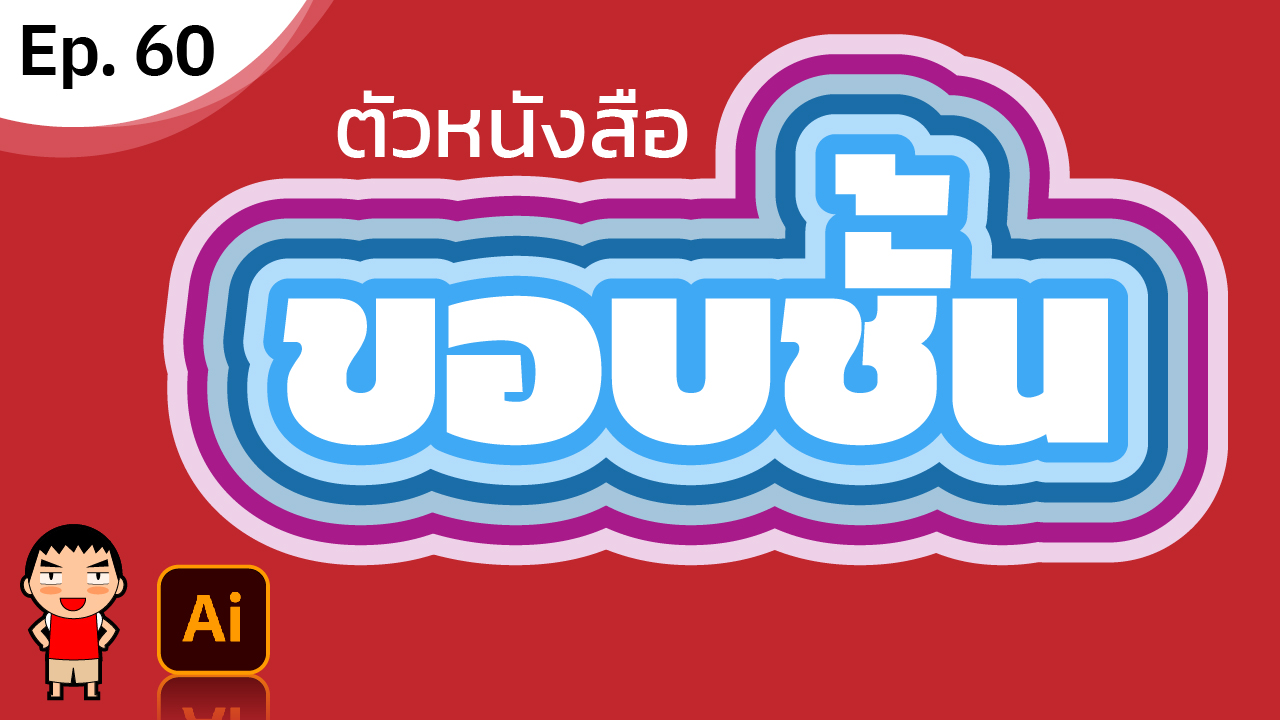
ทำตัวหนังสือขอบซ้อน ใน Adobe Illustrator EP.60
มาตกแต่งตัวหนังสือไว้ใช้งานกัน
สร้างลูกเล่นง่ายๆ ให้ตัวหนังสือ ขอบหนาหลายๆ ชั้น หลากสีสัน ทำตัวหนังสือขอบซ้อนซ้อนกัน คำว่าขนมคำเดียวเลยกลายเป็น "ขนมชั้น"
พร้อมแล้วรึยัง เราไปเริ่มทำตัวหนังสือขอบซ้อน ใน Adobe Illustrator กัน
สามารถเข้าไปดูวิธีการและกดติดตามช่อง Youtube ได้เลยนะครับ
เทคนิคนี้จะทำให้ตัวหนังสือดูเหมือนค่อย ๆ โผล่ออกมาจากด้านหลังของตัวอักษรที่ทับอยู่ สร้างมิติที่น่าดึงดูดให้กับงานออกแบบของคุณ ไม่ว่าจะเป็นโปสเตอร์, ปกนิตยสาร, หรือกราฟิกโซเชียลมีเดีย
ขอบคุณที่รับชม!
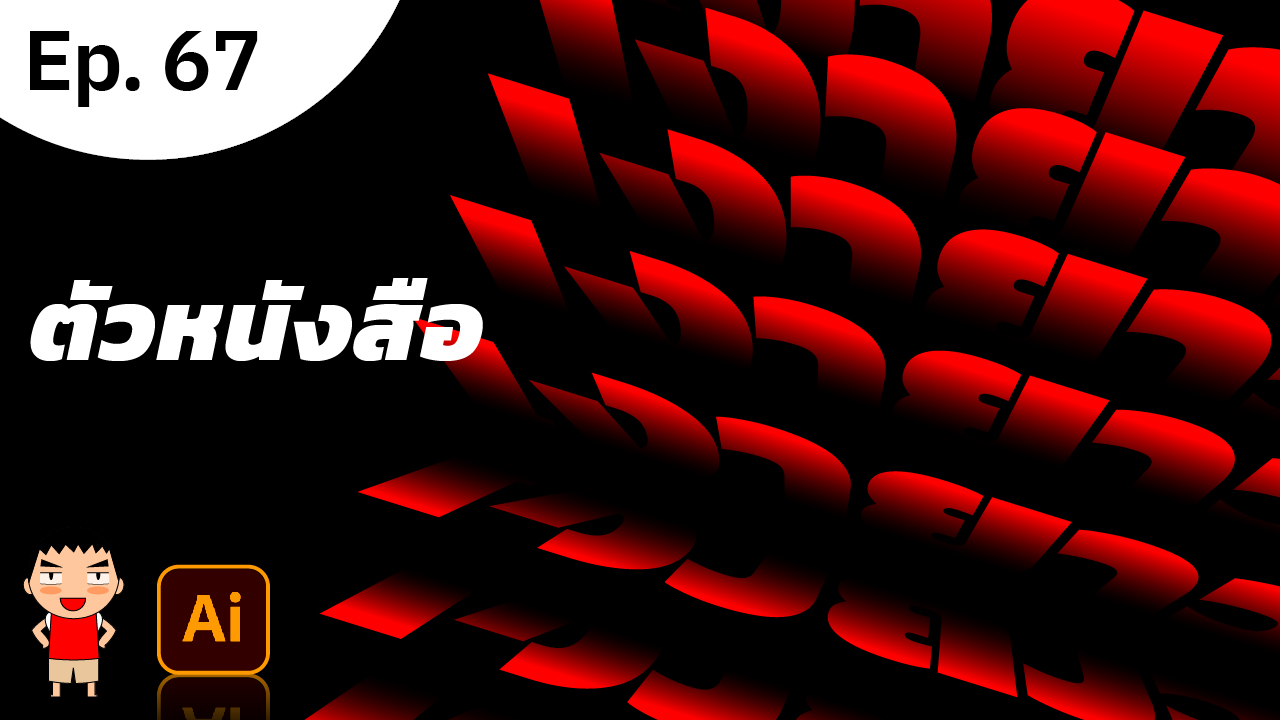
Thanks for watching
- เมษายน 15, 2569
- 0 Comments
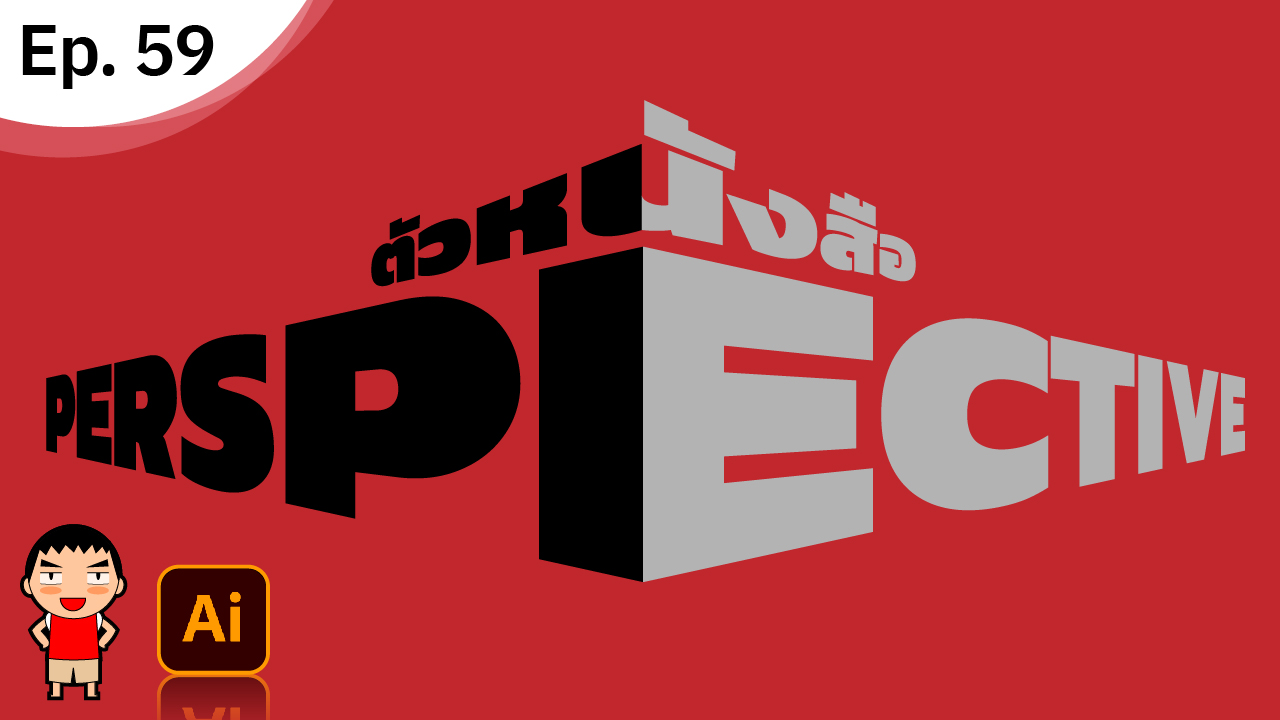
ทำตัวหนังสือเปอร์สเปคทีฟ ใน Adobe Illustrator EP.59
มาสร้างมิติให้ตัวหนังสือกัน
เทคนิคนึงที่โปสเตอร์หนังสมัยก่อนนิยมใช้กันก็คือใส่ Perspective ให้ตัวหนังสือ ใส่ความลึกเข้าไปเพียงเท่านี้ก็ทำให้น่าสนใจขึ้น ลองไปวาดดูนะครับ
พร้อมแล้วรึยัง เราไปเริ่มทำตัวหนังสือเปอร์สเปคทีฟ กัน
สามารถเข้าไปดูวิธีการและกดติดตามช่อง Youtube ได้เลยนะครับ
เทคนิคนี้จะทำให้ตัวหนังสือดูเหมือนค่อย ๆ โผล่ออกมาจากด้านหลังของตัวอักษรที่ทับอยู่ สร้างมิติที่น่าดึงดูดให้กับงานออกแบบของคุณ ไม่ว่าจะเป็นโปสเตอร์, ปกนิตยสาร, หรือกราฟิกโซเชียลมีเดีย
ขอบคุณที่รับชม!
Thanks for watching
- เมษายน 09, 2569
- 0 Comments

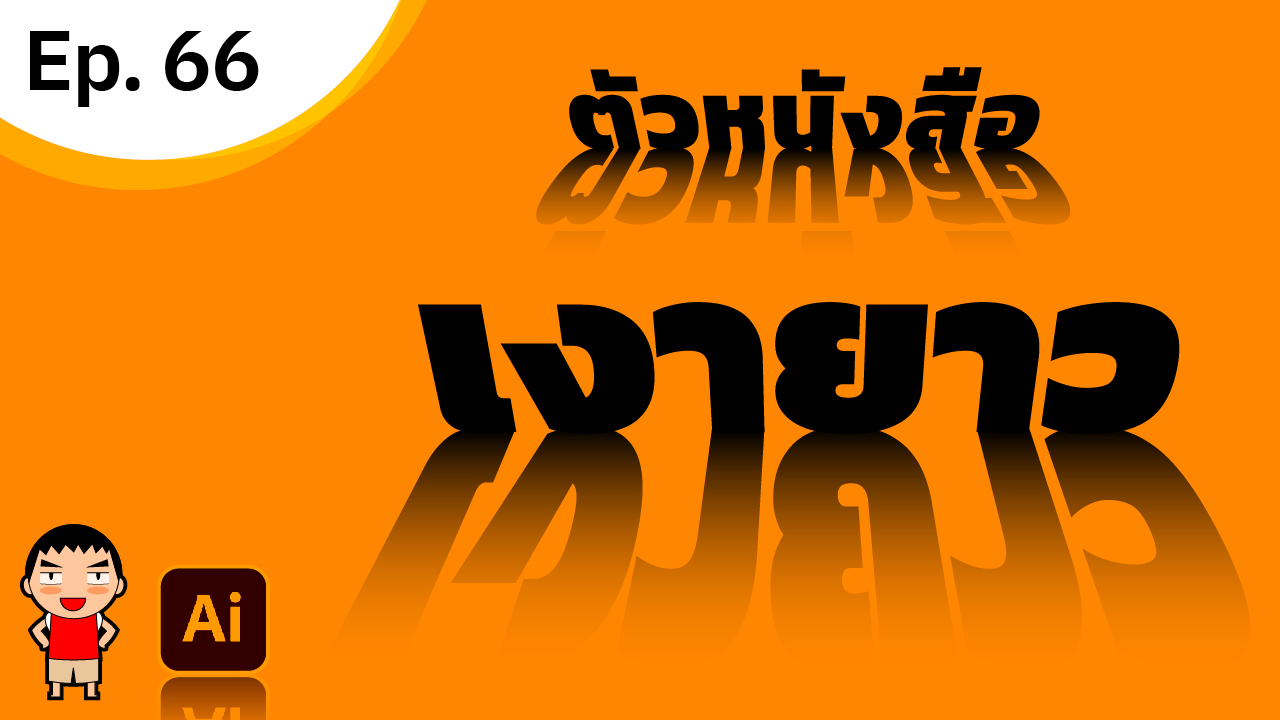
ทำเงาสะท้อนตัวหนังสือ ใน Adobe Illustrator EP - 58
เราเคยทำภาพสะท้อนใน Photoshop แต่รู้ไหมใน illustrator ก็ทำได้ เราไปทำเงาสะท้อนตัวหนังสือกันเลย
เราสามารถนำไปประกอบภาพหรือ อาทิเช่น การ์ตูน ซึ่งเราจะเห็นได้บ่อยๆ หรือ วาดเป็น Elements ส่งขายออนไลน์ในเวบไซต์ต่างๆ อาทิเช่น แคนวา ( Canva ) หรือพวกไมโครสต๊อกต่างๆ
พร้อมแล้วรึยัง เราไปเริ่มทำทำเงาสะท้อนตัวหนังสือ กัน
สามารถเข้าไปดูวิธีการและกดติดตามช่อง Youtube ได้เลยนะครับ
เทคนิคนี้จะทำให้ตัวหนังสือดูเหมือนค่อย ๆ โผล่ออกมาจากด้านหลังของตัวอักษรที่ทับอยู่ สร้างมิติที่น่าดึงดูดให้กับงานออกแบบของคุณ ไม่ว่าจะเป็นโปสเตอร์, ปกนิตยสาร, หรือกราฟิกโซเชียลมีเดีย
ขอบคุณที่รับชม!
Thanks for watching
- เมษายน 01, 2569
- 0 Comments

ขี้เกียจศาสตร์ PODCAST
Podcast หาเงินออนไลน์แบบนั่งคุยชิลล์ๆสไตล์คนขี้เกียจ พร้อมอัปเดตข่าวสารวงการ AI และเทคนิค Automation - นี้เป็นคำแนะนำจากช่อง Youtube ขี้เกียจศาสตร์ PODCAST
ซึ่งก็เป็นอย่างที่เขาบอกจริงๆ ถ้าจะให้พูดง่ายๆ กว่านั้นก็คือ หาเงินออนไลน์ สไตล์สบายสบายขี้เกียจศาสตร์ PODCAST - หาเงินออนไลน์ สไตล์สบายสบาย
ช่องนี้แนะนำการใช้เครื่องมือในการช่วยสร้างรายได้ มีทั้งฟรี และมีค่าใช้จ่าย แต่ส่วนใหญ่จะฟรีนะ ที่เยี่ยมยอดคือ การบอกขั้นตอนในการหารายได้อย่างละเอียดและเข้าใจง่ายนี้แหละ โดยเฉพาะความรู้ด้าน AI และ POD แนะนำสำหรับคนที่อยากเท่าทันโลกและนำเทคโนโลยีมาช่วยหารายได้ สไตล์คนขี้เกียจอย่างเราๆ นะ
ลองเอาไปดูสักตอน ^^
- มีนาคม 03, 2568
- 0 Comments

สร้างเส้นเกลียวประหมุนวน ใน Adobe Illustrator EP - 34

นำวงกลมมาสร้างให้กลายเป็นงานศิลปะโดยใช้โปรแกรม Adobe Illustrator ด้วยเครื่องมือและวิธีที่ง่าย ลองไปวาดดูนะครับ
ทักษะ
- การใช้ไอเดีย สร้างงานศิลปะจากรูปทรงเรขาคณิตพื้นฐาน- การใช้ Elipse Tool
- การใช้ Effect - Distort & Transform - Transform
- การใช้ Stroke Panel
พร้อมแล้วรึยัง เราไปวาดกัน
สร้างเส้นเกลียวประหมุนวน
1. ใช้เครื่องมือ Elipse Tool สร้างวงกลมขึ้นมา2. ขนาดประมาณ 400 x 400 px
3. ที่ Stroke Panel ปรับขนาดเส้นสโตรคที่ 14 pt
4. ปรับค่า Cap ไปที่ Round Cap เปลี่ยนค่า Width Profile ไปที่ Width Profile 4
5. ไปที่แถบเครื่องมือ Effect - Distort & Transform - Transform จะมีกล่องเครื่องมือ Transform Effect โผล่ออกมา
6. เริ่มแรกนี้อยากให้ลองปรับค่าตามเราไปก่อน จนเป็นแล้วค่อยปรับตามที่ตัวเองชอบ
- ปรับค่า Scale ไปที่ 92% ทั้งค่าแนวตั้ง และแนวนอน
- ปรับค่า Copies ไปที่ 30
- ปรับค่า Rotate ไปที่ 64 องศา หรือตามที่ตัวเองชอบ
7. เมื่อได้แบบที่พอใจแล้ว กดปุ่ม OK
งานออกแบบ จากรูปทรงเรขาคณิต เสร็จแล้ว!!
สามารถเข้าไปดูวิธีการและกดติดตามช่อง Youtube ได้เลยนะครับ
ขอบคุณที่รับชม!
Thanks for watching
- กรกฎาคม 23, 2567
- 0 Comments
สร้างงาน จากรูปทรงเรขาคณิต ใน Adobe Illustrator EP - 33

เราจะเอารูปทรงเรขาคณิตพื้นฐานนำมาใส่ลูกเล่นให้กลายเป็นงานศิลปะอย่างง่ายในโปรแกรม Adobe Illustrator ด้วยเครื่องมือและวิธีที่ง่าย ลองไปวาดดูนะครับ
ทักษะ
- การใช้ไอเดีย สร้างงานศิลปะจากรูปทรงเรขาคณิตพื้นฐาน- การใช้ Effect - Distort & Transform - Transform
- การใช้ Rectangel Tool
- การใช้ Rounded Rectangel Tool
- การใช้ Elipse Tool
- การใช้ Polygon Tool
พร้อมแล้วรึยัง เราไปวาดกัน
สร้างงานศิลปะ จากรูปทรงเรขาคณิต
1. ใช้เครื่องมือสร้างรูปทรงเรขาคณิตพื้นฐานขึ้นมา เช่น สี่เหลี่ยมใช้ Rectangel Tool สร้างสี่เหลี่ยม2. ไปที่แถบเครื่องมือ Effect - Distort & Transform - Transform จะมีกล่องเครื่องมือ Transform Effect โผล่ออกมา
3. เริ่มแรกนี้อยากให้ลองปรับค่าตามเราไปก่อน จนเป็นแล้วค่อยปรับตามที่ตัวเองชอบ
4. เมื่อได้แบบที่พอใจแล้ว กดปุ่ม OK
5. ทำรูปทรงเรขาคณิตอื่นๆ เช่น รูปวงกลม รูปหกเหลี่ยม
งานออกแบบ จากรูปทรงเรขาคณิต เสร็จแล้ว!!
สามารถเข้าไปดูวิธีการและกดติดตามช่อง Youtube ได้เลยนะครับ
ขอบคุณที่รับชม!
Thanks for watching
- กรกฎาคม 17, 2567
- 0 Comments

สร้างงานใหม่ จากตัวงานเก่า ใน Adobe Illustrator EP - 32
ในบทช่วยสอนนี้ เราจะเอางานเก่า จากบทเรียนที่เคยทำให้ดู เอามาสร้างงานใหม่อย่างง่ายในโปรแกรม Adobe Illustrator
เครื่องมือและวิธีที่ง่าย ที่คุณสามารถดูและทำตามได้ทุกขั้นตอนงานเก่า 2 ชิ้นที่เราเอามาทำ คือ
1. หัวใจจาก EP.1 สามารถเข้าไปดูวิธีวาดได้ตามลิงค์ด้านล่างนี้
• สอนวาดรูปหัวใจ ง๊ายง่าย
2. สายฟ้าจาก EP.21 สามารถเข้าไปดูวิธีวาดได้ตามลิงค์ด้านล่างนี้
• Create Thunder in 5 EASY STEPS
ทักษะการใช้เครื่องมือ
- การใช้ไอเดีย สร้างงานใหม่จากของที่มีอยู่- การใช้ Effect 3D Extrude and Bevel
- การใช้ Blending Modes
- การปรับค่า opacity
- การใช้ Expandappearance
พร้อมแล้วรึยัง เราไปวาดกัน
วิธีสร้างงานใหม่ จากตัวงานเก่า
1. ทำการ Copy งานไว้ก่อน เพื่อใช้เป็นต้นฉบับ2. เลื่อนสายฟ้าให้อยู่บนหัวใจ ตรงกลางหัวใจ ตามด้วยทำการย่อขนาดสายฟ้าให้เล็กลง
3. เปลี่ยนสีหัวใจเป็นสีแดง พร้อมทั้งเอาเส้นกรอบออก
4. เอาเส้นกรอบของสายฟ้าออก
5. เลือกทั้งสองชิ้นงาน ไปที่ Effect - 3D - Extrude and Bevel
6. ทำการปรับดูให้เป็นแบบที่ชอบ หรือจะลองปรับตามแบบของเรา เมื่อปรับจนพอใจแล้วก็ กด OK
7. หากต้องการปรับแต่งแก้ไข Effect ให้ไปที่ Appearance Panel เลือก 3D Extrude and Bevel
8. สร้างเงาให้สายฟ้า โดยการเลือกสายฟ้า ไปที่ Edit - Copy ต่อด้วย ไปที่ Edit - Past in Front
9. ไปที่ Object - Expandappearance เพื่อลบ Effect ออกจากสายฟ้า
10. เปลี่ยนสายฟ้าให้เป็นสีดำ ตามด้วยไปที่ Transparency panel เปลียน Blending Modes เป็น Multiply
11. ปรับ opacity ให้น้อยลง เพื่อไม่ให้เงาดูเข้มเกินไป
12. ไปที่ Edit - Past in Front เพื่อวางสายฟ้าที่เราทำการ Copy ไว้
13. ขยับเงาสายฟ้าให้ดูลงตัว เพื่อให้สายฟ้าไม่ดูลอยเกินไป อาจจะซูมเข้าไปใกล้ๆ เพื่อให้ขยับได้ง่าย
การเอางานเก่ามาสร้างงานใหม่เป็นไอคอนความรักและสายฟ้า แบบ 3D เสร็จแล้ว!!
เรามาเรียนรู้ ทำตาม แล้วเอาไปต่อยอด วิธีสร้างงานใหม่ จากตัวงานเก่า ใน Adobe Illustrator ด้วยบทช่วยสอนง่ายๆ สั้นๆ นี้ไปด้วยกัน
พร้อมกันรึยัง ถ้าพร้อมแล้วเข้าไปดูวิธีการทำตามช่องยูทูปตามด้านล่างนี้ได้เลยยยย
รูปไอคอนเป็นภาษสากลที่ทั่วโลกต่างเอาไปใช้กัน ถ้าวาดเสร็จแล้วเช่นเคย ส่งมาอวดกันบ้างสิ เราอยากเห็นหน้าตางานnbsp;ของเพื่อนๆ เป็นอย่างไรกันบ้าง นอกจากแบบที่เราทำ
คิดถึงงานออกแบบสวยสวยคิดถึง Phuket Graphic House by tutor thailerd นะครับ
ติดตามคลิปสอนใหม่ๆ และกดติดตามช่อง Youtube ได้เลยนะครับ
ขอบคุณที่รับชม!
Thanks for watching
- มีนาคม 02, 2567
- 0 Comments
วาดไอคอนดินสอ ใน Adobe Illustrator EP - 31
ในบทช่วยสอนนี้ เราจะมาเรียนรู้วิธีวาดไอคอนดินสออย่างง่ายในโปรแกรม Adobe Illustrator
ด้วยเครื่องมือและวิธีที่ง่าย ที่คุณสามารถดูและทำตามได้ทุกขั้นตอนทักษะการใช้เครื่องมือ
- การสร้างสี่เหลี่ยมด้วยเครื่องมือ Rectangle Tool- การสร้างสามเหลี่ยมด้วยเครื่องมือ Polygon Tool
- การสร้างวงกลมด้วยเครื่องมือ Elipse Tool
- การสร้างสี่เหลี่ยมมุมมนด้วยเครื่องมือ Rounded Rectangle Tool
- การสร้างเส้นตรงด้วยเครื่องมือ Line Segment Tool
- การกลับด้านวัตถุด้วยเครื่องมือ Reflect Tool
- การทำงานด้วยโหมด Outline
- การใช้เครื่องมือ Shape Builder Tool
พร้อมแล้วรึยัง เราไปวาดกัน
วิธีวาดไอคอนดินสอ (Pencil Icon)
1. ใช้เครื่องมือ Rectangle Tool (กดปุ่ม M) สร้างสี่เหลี่ยมขึ้นมา ความกว้าง 100 px2. ใช้เครื่องมือ Polygon Tool สร้างสามเหลี่ยมขึ้นมา ความกว้าง 100 px
3. ใช้เครื่องมือ Reflect Tool พลิกสามเหลี่ยม กด OK
4. เลือกทั้งหมด ปรับขนาดเส้นสโตรคที่ 10 pt
5. กด Ctrl + Y เพื่อดูเป็นแบบ Outline และเลื่อนสามเหลี่ยมให้ติดกับสี่เหลี่ยม และกด Ctrl + Y อีกครั้ง เพื่อกลับมาสู่โหมดปกติ
6. ใช้เครื่องมือ Elipse Tool (กดปุ่ม L) สร้างวงกลมขึ้นมา โดยให้วงกลมอยู่ที่ปลายสามเหลี่ยม
7. ทำการเลือกวงกลมกับสามเหลี่ยมพร้อมกัน
8. ใช้เครื่องมือ Shape Builder Tool (กดปุ่ม Shift+M) เลือกส่วนวงกลมที่อยู่นอกสามเหลี่ยม โดยการกดปุ่ม Alt ค้างไว้ในขณะที่ทำการกดเลือก มันจะลบส่วนที่ไม่ต้องการออก
9. ใช้เครื่องมือ Rounded Rectangle Tool สร้างสี่เหลี่ยมมุมมนขึ้นมาอยู่ปลายสี่เหลี่ยม ความกว้าง 100 px เส้นสโตรคที่ 10 pt
10. เลือกสี่เหลี่ยมกับสี่เหลี่ยมมุมมนให้ทำงาน ใช้เครื่องมือ Shape Builder Tool (กดปุ่ม Shift+M) เลือกส่วนสีเหลี่ยมมุมมน ที่อยู่ในสี่เหลี่ยม พร้อมกดปุ่ม Alt ค้างไว้ในขณะที่ทำการกดเลือก
11. ใช้เครื่องมือ Line Segment Tool (กดปุ่ม \) ลากสร้างเส้นตรงตามแนวยาวของสี่เหลี่ยม 2 เส้น
12. ไอคอนดินสอ เสร็จแล้ว เสร็จแล้ว
เรามาเรียนรู้ ทำตาม แล้วเอาไปต่อยอด วิธีวาดไอคอนดินสอ (Pencil Icon) ใน Adobe Illustrator ด้วยบทช่วยสอนง่ายๆ สั้นๆ นี้ไปด้วยกัน
พร้อมกันรึยัง ถ้าพร้อมแล้วเข้าไปดูวิธีการทำตามช่องยูทูปตามด้านล่างนี้ได้เลยยยย
รูปไอคอนเป็นภาษสากลที่ทั่วโลกต่างเอาไปใช้กัน ถ้าวาดเสร็จแล้วเช่นเคย ส่งมาอวดกันบ้างสิ เราอยากเห็นหน้าตาวายฟาย ไอคอน (WiFi Icon) ของเพื่อนๆ เป็นอย่างไรกันบ้าง นอกจากแบบที่เราทำ
คิดถึงงานออกแบบสวยสวยคิดถึง Phuket Graphic House by tutor thailerd นะครับ
ติดตามคลิปสอนใหม่ๆ และกดติดตามช่อง Youtube ได้เลยนะครับ
ขอบคุณที่รับชม!
Thanks for watching
- กุมภาพันธ์ 21, 2567
- 0 Comments

วิธีวาดวายฟาย ไอคอน (WiFi Icon) EP - 30
ในบทช่วยสอนนี้ เราจะมาเรียนรู้วิธีวาดวายฟาย ไอคอนหรือไวไฟ ไอคอนนี่้แหละ (WiFi Icon) อย่างง่ายในโปรแกรม Adobe Illustrator
ด้วยเครื่องมือและวิธีที่ง่าย ที่คุณสามารถดูและทำตามได้ทุกขั้นตอนทักษะการใช้เครื่องมือ
- การสร้างวงกลมด้วยเครื่องมือ Elipse Tool- การใช้เครื่องมือ Blend
- การหมุนวัตถุด้วยเครื่องมือ Rotate Tool
พร้อมแล้วรึยัง เราไปวาดกัน
วิธีวาดวายฟาย ไอคอน (WiFi Icon)
1. ใช้เครื่องมือ Elipse Tool (กดปุ่ม L) สร้างวงกลมขึ้นมา ขนาด 10x10 px โดยกดดับเบิ้ลคลิกปุ่มเครื่องมือ2. ปรับขนาดเส้นสโตรคที่ 10 pt
3. จากนั้นไปที่ Edit - Copy (กดปุ่ม Ctrl+C) ต่อด้วย ไปที่ Edit - Past in Front (กดปุ่ม Ctrl+F) เพื่อวางซ้อนวัตถุในที่เดิม
4. ขยายขนาดวงกลมที่สร้างขึ้นใหม่ ที่ขนาด 130 px X 130 px
5. ปรับขนาดเส้นสโตรค วงกลมที่สร้างขึ้นใหม่ที่ 10 pt
6. ทำการเลือกทั้งหมดทั้ง 2 วงกลม
7. ไปที่ Object - Blend - Make (กดปุ่ม Alt+Ctrl+B) จะได้วงกลมข้างในเพิ่มขึ้นมา
8. ไปที่เครื่องมือ Blend Tool (กดปุ่ม W) ปรับจำนวนเส้นที่ 2 กด OK
9. ไปที่ Object - Blend - Expand เพื่อให้แปลงเป็นเส้นทั้งหมด
10. ไปที่ Rotate Tool (กดปุ่ม R) ตั้งค่า 45 องศา กด Copy
11. ใช้เครื่องมือ Direc Selection Tool (กดปุ่ม A) เลือกจุดด้านล่างของวงกลม
12. กด Delete เพื่อลบออก
13. วายฟาย ไอคอน (WiFi Icon) เสร็จแล้ว
วายฟาย ไอคอน (WiFi Icon) เสร็จแล้ว!!
เรามาเรียนรู้ ทำตาม แล้วเอาไปต่อยอด วิธีวาดวายฟาย ไอคอน (WiFi Icon) ใน Adobe Illustrator ด้วยบทช่วยสอนง่ายๆ สั้นๆ นี้ไปด้วยกัน
พร้อมกันรึยัง ถ้าพร้อมแล้วเข้าไปดูวิธีการทำตามช่องยูทูปตามด้านล่างนี้ได้เลยยยย
รูปไอคอนเป็นภาษสากลที่ทั่วโลกต่างเอาไปใช้กัน ถ้าวาดเสร็จแล้วเช่นเคย ส่งมาอวดกันบ้างสิ เราอยากเห็นหน้าตาวายฟาย ไอคอน (WiFi Icon) ของเพื่อนๆ เป็นอย่างไรกันบ้าง นอกจากแบบที่เราทำ
คิดถึงงานออกแบบสวยสวยคิดถึง Phuket Graphic House by tutor thailerd นะครับ
ติดตามคลิปสอนใหม่ๆ และกดติดตามช่อง Youtube ได้เลยนะครับ
ขอบคุณที่รับชม!
Thanks for watching
- มกราคม 31, 2567
- 0 Comments
สอน Photoshop : EP 18 สอนการทำให้ภาพอยู่ในตัวอักษร
Photoshop Tutorial: EP 18 อยากเอาภาพไปไว้ในตัวหนังสือจังชาว Phuket Graphic House วันนี้เรามีเทคนิคง่ายๆ ในการทำให้ภาพเข้าไปอยู่ในตัวหนังสือ หรือตัวอักษรต่างๆ อีกทั้งเรายังสามารถพิมพ์แก้ไขข้อความได้อีกนะ
เทคนิคนี้เอาไปใช้กันเยอะมากกก ทั้งออกแบบหน้าปกต่างๆ งานโฆษณา แบนเนอร์แอดใน Facebook นี้เห็นเยอะเลย
ลองทำกันดูนะ ใส่ข้อความของเราเอง I Love You ก็ได้ แล้วเอามาอวดกัน เราอยากเห็นงานของแต่ละคน ลองทำมาให้ดูบ้างก็ได้ เราว่าน่าสนุกดีนะ
พร้อมกันรึยัง ถ้าพร้อมแล้วเข้าไปดูวิธีการทำตามช่องยูทูปตามด้านล่างนี้ได้เลยยยย
ถ้าชอบฝากกดไลค์ด้วยนะ EP ต่อๆ ไปอาจจะทำตัวอย่างงานที่ใช้เทคนิคนี้มาให้ดูกันนะครับ
เพื่อนๆ มีคำถาม หรือ พูดคุย ทักทายกันได้นะครับ
คิดถึงงานออกแบบสวยสวยคิดถึง Phuket Graphic House by tutor thailerd นะครับ
ขอบคุณที่รับชม!
Thanks for watching
- ธันวาคม 26, 2566
- 0 Comments

สอน Photoshop : EP 17 สอนทำหยดน้ำ
Photoshop Tutorial: EP 17 อยากได้หยดน้ำชุ่มฉ่ำมาเกาะ เราสามารถทำเองได้ไหมชาว Phuket Graphic House อย่างเราๆ คงรู้กันว่าต้องได้สิ ภาพโฆษณาของเครื่องดื่มที่ให้ความรู้สึกเย็นสดชื่น ส่วนใหญ่ก็จะมีหยดน้ำเกาะอยู่ตามผลิตภัณฑ์ เพื่อจะเน้นย้ำให้รู้ว่าถ้ากินแบบเย็นๆ มันจะสดชื่นจริงๆ นะ
เราก็อยากให้สดชื่นบ่อยๆ เรามาลองทำกันเลยดีกว่า
ลองทำกันดูนะ เอามาอวดกันบ้าง เราอยากเห็นงานของแต่ละคน ลองทำมาให้ดูบ้างก็ได้ เราว่าน่าสนุกดีนะ
พร้อมกันรึยัง ถ้าพร้อมแล้วเข้าไปดูวิธีการทำตามช่องยูทูปตามด้านล่างนี้ได้เลยยยย
ถ้าชอบฝากกดไลค์ด้วยนะ EP ต่อๆ ไปอาจจะทำตัวอย่างงานที่ใช้เทคนิคนี้มาให้ดูกันนะครับ
เพื่อนๆ มีคำถาม หรือ พูดคุย ทักทายกันได้นะครับ
คิดถึงงานออกแบบสวยสวยคิดถึง Phuket Graphic House by tutor thailerd นะครับ
ขอบคุณที่รับชม!
Thanks for watching
- พฤศจิกายน 23, 2566
- 0 Comments
สอน Photoshop : EP 16 สอนทำทะเลน้ำตก
Photoshop Tutorial: EP 16 เคยตรึงตากับฉากพับเมืองจากภาพยนตร์เรื่อง Inception กันมาแล้วใช่ไหมชาว Phuket Graphic House ลองคิดกันเล่นเล่นนะว่า ถ้าเรานั่งเรือไปเที่ยวทะเลแล้ว ที่จู่ๆ ทะเลที่เรือเราแล่นอยู่ กลายเป็นน้ำตกขึ้นมา เหมือนในหนัง คงสนุกดีนะ ได้ผจญภัยไปในตัว
แต่ตอนนี้ยังไม่ได้ไปไหน เรามาทำทะเลน้ำตกกัน กับภาพทะเลสวยๆ ของจังหวัดพังงา แถวๆ เกาะไข่นอก พร้อมแล้วไปทำกันเลย
ลองทำกันดูนะ เอามาอวดกันบ้าง เราอยากเห็นงานของแต่ละคน ลองทำมาให้ดูบ้างก็ได้ เราว่าน่าสนุกดีนะ
พร้อมกันรึยัง ถ้าพร้อมแล้วเข้าไปดูวิธีการทำตามช่องยูทูปตามด้านล่างนี้ได้เลยยยย
ถ้าชอบฝากกดไลค์ด้วยนะ EP ต่อๆ ไปอาจจะทำตัวอย่างงานที่ใช้เทคนิคนี้มาให้ดูกันนะครับ
เพื่อนๆ มีคำถาม หรือ พูดคุย ทักทายกันได้นะครับ
คิดถึงงานออกแบบสวยสวยคิดถึง Phuket Graphic House by tutor thailerd นะครับ
ขอบคุณที่รับชม!
Thanks for watching
- ตุลาคม 05, 2566
- 0 Comments

สอนวาดไอคอนระฆัง EP - 25
สอนวาดรูปด้วย Illustrator มาถึง EP 25 แล้ว รู้ไหม! คุณสามารถวาดไอคอนระฆังหรือกระดิ่งนี้แหละ ที่พร้อมเอาไปใช้งาน พร้อมส่งขายออนไลน์ได้ภายใน 3 นาทีในบทช่วยสอนนี้เรายังอยู่กับการวาดไอคอนง่ายๆ เราคิดว่าน่าจะอยู่ในซีรี่ย์ เทคนิคการวาดไอคอนง่ายง่ายได้เลยนะ
ไม่รู้จะเรียกว่า ระฆัง หรือ กระดิ่งดีแต่เราจะมาเรียนรู้วิธีการวาดไอคอนระฆังอย่างง่ายในโปรแกรม Adobe Illustrator ด้วยบทช่วยสอนง่ายๆ สั้นๆ นี้ สามารถทำได้ภายใน 3 นาที
พร้อมกันรึยัง ถ้าพร้อมแล้วเข้าไปดูวิธีการทำตามช่องยูทูปตามด้านล่างนี้ได้เลยยยย
รูปไอคอนเป็นภาษสากลที่ทั่วโลกต่างเอาไปใช้กัน ถ้าวาดเสร็จแล้วเช่นเคย ส่งมาอวดกันบ้างสิ เราอยากเห็นหน้าตาไอคอนระฆังของเพื่อนๆ เป็นอย่างไรกันบ้าง นอกจากแบบที่เราทำ
คิดถึงงานออกแบบสวยสวยคิดถึง Phuket Graphic House by tutor thailerd นะครับ
- มกราคม 16, 2566
- 0 Comments

สอนวาดไอคอนเพชร EP - 24
สอนวาดรูปด้วย Illustrator มาถึง EP 24 แล้ว รู้ไหม! คุณสามารถวาดไอคอนเพชร ที่พร้อมเอาไปใช้งาน พร้อมส่งขายออนไลน์ได้ภายใน 3 นาทีในบทช่วยสอนนี้เรายังอยู่กับการวาดไอคอนง่ายๆ เราคิดว่าน่าจะอยู่ในซีรี่ย์ เทคนิคการวาดไอคอนง่ายง่ายได้เลยนะ
คุณจะพบคำแนะนำในการสร้างไอคอนเพชร เราจะเรียนรู้วิธีการวาดไอคอนเพชรอย่างง่ายในโปรแกรมวาดภาพประกอบ สามารถทำได้ภายใน 3 นาที เรามาเรียนรู้ ทำตาม แล้วเอาไปต่อยอด วิธีการวาดไอคอนเพชรใน Adobe Illustrator ด้วยบทช่วยสอนง่ายๆ สั้นๆ นี้กัน
พร้อมกันรึยัง ถ้าพร้อมแล้วเข้าไปดูวิธีการทำตามช่องยูทูปตามด้านล่างนี้ได้เลยยยย
รูปไอคอนเป็นภาษสากลที่ทั่วโลกต่างเอาไปใช้กัน ถ้าวาดเสร็จแล้วเช่นเคย ส่งมาอวดกันบ้างสิ เราอยากเห็นหน้าตาไอคอนเพชรของเพื่อนๆ เป็นอย่างไรกันบ้าง นอกจากแบบที่เราทำ
คิดถึงงานออกแบบสวยสวยคิดถึง Phuket Graphic House by tutor thailerd นะครับ
- ธันวาคม 09, 2565
- 0 Comments